重裝操作系統本應是一次煥然一新的開始,但有時也會伴隨一些惱人的小插曲,例如您遇到的“計算機”圖標消失和網絡連接(特別是WiFi)無法使用的問題。這通常是由于系統核心服務未正確啟動、關鍵驅動缺失或系統設置重置所致。請不要擔心,這些問題大多可以通過系統性的步驟來解決。本文將為您提供從基本到進階的完整故障排除指南。
第一部分:核心問題分析與初步排查
我們需要理解問題的根源:
- “計算機”圖標丟失:這通常不是一個文件丟失問題,而是Windows桌面圖標設置被重置或用戶配置文件異常導致的。
- 網絡連接/WiFi功能失效:這通常由三個主要原因引起:
- 網卡驅動未安裝:這是重裝系統后最常見的問題,尤其是使用非官方或精簡版系統鏡像時。
- 網絡服務被禁用:某些系統優化或重置操作可能錯誤地禁用了關鍵的網絡服務。
- 網絡設置或組件損壞:網絡重置操作有時會清除配置,但未能正確重建。
初步行動:
由于沒有網絡,您需要用另一臺可上網的設備(如手機或另一臺電腦)提前下載必要的驅動程序。訪問電腦品牌官網(如聯想、戴爾、華碩等)或主板制造商官網,根據您的具體型號,下載“無線網絡適配器”(Wireless LAN Adapter)和“有線網卡”(Ethernet Controller)的驅動程序,并存入U盤備用。
第二部分:恢復“計算機”等桌面圖標
- 通過桌面設置恢復:
- 在桌面空白處點擊鼠標右鍵,選擇“個性化”。
- 在左側菜單中選擇“主題”,然后下拉找到并點擊“桌面圖標設置”。
- 在彈出的窗口中,勾選您需要在桌面顯示的圖標,如“計算機”、“用戶的文件”、“網絡”等,然后點擊“確定”。
- 通過運行命令直接訪問:
- 如果上述方法無效或設置入口找不到,可以同時按下
Win + R鍵打開“運行”對話框。
- 輸入
explorer shell:::{20D04FE0-3AEA-1069-A2D8-08002B30309D}并回車,這將直接打開“計算機”(此電腦)窗口。
第三部分:解決網絡與WiFi連接問題
步驟一:檢查并安裝網卡驅動
- 插入存有驅動程序的U盤。
- 右鍵點擊“開始”按鈕(或按
Win + X),選擇“設備管理器”。 - 展開“網絡適配器”部分。如果看到帶有黃色感嘆號的設備(尤其是“網絡控制器”或“以太網控制器”),或完全看不到無線網卡條目,則表明驅動缺失。
- 右鍵點擊有問題的設備,選擇“更新驅動程序” -> “瀏覽我的電腦以查找驅動程序”,然后定位到U盤中對應的驅動文件夾進行安裝。安裝完成后重啟電腦。
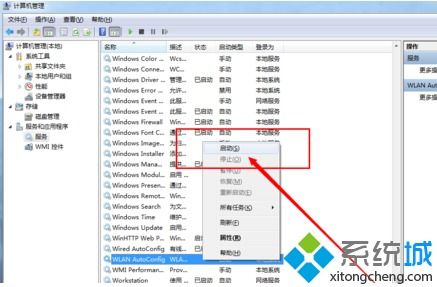
步驟二:檢查并啟用關鍵網絡服務
- 按
Win + R,輸入services.msc并回車,打開“服務”管理控制臺。 - 找到以下關鍵服務,確保它們的“啟動類型”為“自動”,并且“服務狀態”為“正在運行”。如果不是,請右鍵點擊該服務進行修改:
- WLAN AutoConfig:這是管理無線連接的核心服務,必須運行。
- Network Connections:管理網絡連接對話框中的對象。
- Network Setup Service:管理網絡配置。
- DHCP Client 和 DNS Client:負責自動獲取IP地址和域名解析。
- 設置完成后,重啟電腦使更改生效。
步驟三:重置網絡棧與配置
如果驅動和服務都正常,但問題依舊,可以嘗試在命令提示符(管理員)中重置網絡組件:
1. 右鍵點擊“開始”按鈕,選擇“Windows PowerShell(管理員)”或“命令提示符(管理員)”。
2. 依次輸入并執行以下命令(每條命令后按回車):
`
netsh winsock reset
netsh int ip reset
ipconfig /release
ipconfig /renew
ipconfig /flushdns
`
- 執行完畢后,再次重啟計算機。
步驟四:運行系統文件檢查與網絡疑難解答
- 在管理員命令提示符中,輸入
sfc /scannow并回車,讓系統掃描并修復可能損壞的系統文件。 - 之后,可以進入“設置”->“更新和安全”->“疑難解答”,運行“Internet連接”和“網絡適配器”的疑難解答程序。
第四部分:預防與
為了避免未來重裝系統時再次遇到類似問題,建議:
- 備份驅動:在系統正常時,使用驅動管理軟件或手動導出當前系統的所有驅動程序。
- 選擇官方鏡像:盡量使用從微軟官網Media Creation Tool創建的系統安裝介質。
- 階段性檢查:重裝后,首先進入設備管理器檢查驅動狀態,這是解決大多數硬件識別問題的第一步。
通過以上系統性的步驟,您應該能夠逐步恢復桌面圖標的顯示并重新建立穩定的網絡連接。整個過程的關鍵在于耐心排查,從最可能的驅動問題開始,逐步深入到系統服務與配置層。如果所有方法均告失敗,則可能需要考慮系統鏡像本身是否存在缺陷,從而選擇更換一個更完整、更官方的系統鏡像重新安裝。